Сегодня компьютером пользуются почти все. Неспособность выключить или включить компьютер может сильно повлиять на вашу способность выполнять работу или просто расслабляться. Проблема с выключением компьютера очень часто является результатом многочисленных ошибок операционной системы-чаще всего новейшей системы от американского гиганта Microsoft – Windows 10. Если ваш компьютер не выключается, и вы не знаете, что с ним делать – ознакомьтесь с нашей статьей!
Почему компьютер не выключается?
Диагностика компьютера или ноутбука, который не работает должным образом, не должна быть сложной. Львиная доля проблем с компьютерным оборудованием связана с неисправностью операционной системы или сгоревшими компонентами. Сбой в виде невозможности выключить компьютер может быть длительным или однократным. Как чаще всего проявляется эта проблема?
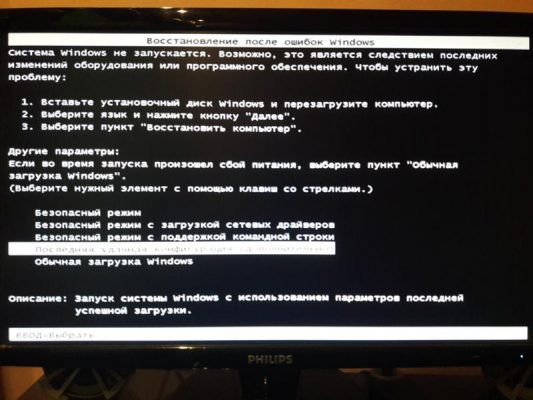
- Компьютер выходит из системы вместо выключения. Операционная система переводит нас на панель входа пользователя, а не полностью отключает компоненты.
- Компьютер не выключается, а переходит в спящий режим. Экран остается тусклым, но светодиоды компьютера все еще работают. Устройство можно разбудить, нажав любую кнопку на клавиатуре или компьютере.
- Ноутбук или компьютер не реагируют на кнопки и остаются постоянно включенными.
Ремонт или сдача компьютера в сервис-это решение, которое необходимо принять самостоятельно. Серьезность ситуации зависит исключительно от симптомов и потенциальных потерь. Если на компьютере, который не хочет включаться, есть важные данные, которые мы не хотим терять, мы должны как можно скорее пойти с ним в компьютерную службу. Простые решения проблемы часто оказываются недостаточными, и оборудование остается в непригодном для использования состоянии. Если вы не решаетесь отремонтировать компьютер сами, то вот здесь вам помогут.
Компьютер не выключается – могу ли я что-нибудь сделать?
Ваш компьютер не реагирует на попытки выключить его, и вы не хотите сбрасывать оборудование, отключив его от сети? Прежде чем прибегнуть к таким решительным мерам, которые нередко приводят к проблемам с сохраненными данными, попробуйте самостоятельно восстановить работоспособность компьютера. Начните с запуск Диспетчера задач в Windows, нажав комбинацию клавиш ” Ctrl + Alt + Del”.
Отключение процессов, которые приостанавливают работу компьютера и не позволяют ему войти в состояние покоя, оказывается вполне достаточным.
Если диспетчер задач не запускается, попробуйте выполнить полный сброс компьютера. Однако имейте в виду, что в случае сброса компьютера таким образом, существует большой риск того, что изменения в открытых документах не будут сохранены. Как выполнить полный сброс компьютера? Нажимайте кнопку включения компьютера или ноутбука в течение нескольких секунд, пока экран не погаснет.
Компьютер не выключается – вытаскивание батареи из ноутбука
Следует отметить, что жесткий сброс ноутбука не всегда возможен. Бывает, что ноутбук, который не запускает Диспетчер задач, не выключится, просто нажав кнопку включения. В этом случае отключите ноутбук от сети и осторожно вытащите аккумулятор, расположенный в нижней части устройства. Однако имейте в виду, что такой исключительно ноутбук также, вероятно, приведет к проблеме с сохраненными изменениями.
Компьютер не выключается – проблема с Windows 10
Чрезвычайно распространенной проблемой является сбой Windows после нового обновления. Из-за того, что Windows поддерживает тысячи разных устройств одновременно, бывает, что новая версия системы не совсем совместима с вашим устройством. Если компьютер не выключается или кнопка “Закрыть „переводит вас на панель входа пользователя, откажитесь от функции „Быстрый запуск”.
Чтобы отключить функцию быстрого запуска, перейдите в настройки питания компьютера. Нажмите кнопку выбрать кнопку питания, а затем измените настройки, которые в настоящее время недоступны. Снимите флажок Включить быстрый запуск и сохраните любые изменения.
Бывает, что, несмотря на все попытки исправить поломку, компьютер все равно не хочет выключаться. В этом случае единственным выходом может оказаться незамедлительное посещение компьютерного сервиса или обращение к соответствующему специалисту. Помните, что любые попытки возиться с компонентами компьютера могут закончиться для него трагически.