Кэш — это временные файлы приложений, необходимые для быстрой загрузки ПО. В процессе эксплуатации устройства их объем сильно разрастается, зачастую превышая даже размер самой программы. Из-за этого на Android заканчивается память, и одним из способов ее очистки становится удаление кэша приложений. Избавившись от него, вы не потеряете никакие важные файлы и вместе с тем освободите место на внутреннем накопителе смартфона.
Кэш — это мусор, от которого можно избавиться
Разница между кэшем и данными
Операционная система Android позволяет очистить кэш и данные приложений. При этом важно понимать, чем отличаются эти понятия. Кэш — временные файлы, ускоряющие загрузку, но не представляющие собой ничего важного. Данные, напротив, содержат в себе проекты и настройки, а также информации об аккаунтах.
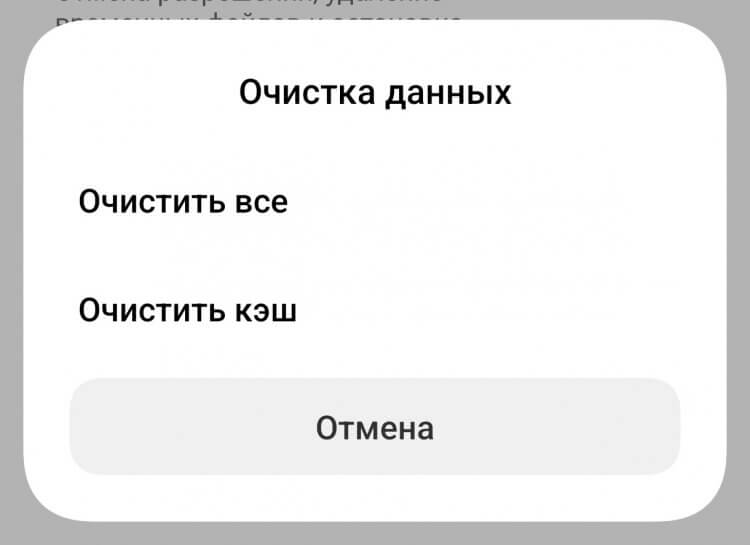
Кэш и данные — разнице вещи
То есть, если очистить кэш на телефоне, вы ничего не потеряете. Но, удалив данные приложения, сотрете всю сохраненную внутри него информацию и, возможно, даже потеряете доступ к аккаунту в случае, если не помните пароль. Поэтому к очистке нужно относиться ответственно, четко понимая, что и для чего вы удаляете.
⚡ Подпишись на AndroidInsider в Telegram, где оперативно публикуются новости из мира Android
Как очистить кэш приложения
Чтобы очистить кэш на Андроид, достаточно открыть настройки системы и выполнить несколько простых шагов:
- Перейти в раздел «Приложения».
- Выбрать интересующую программу.
- Нажать кнопку «Очистить».
- Среди предложенных вариантов выбрать «Очистить кэш».
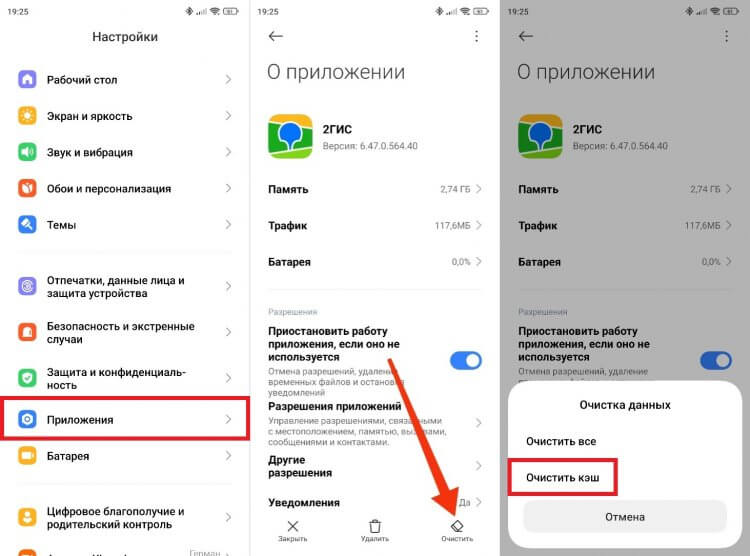
Очистка кэша выполняется через настройки
Для экономии времени можно использовать специальные приложения для очистки кэша. Например:
- Phone Cleaner;
- Cleaner Antivirus;
- Clean Phone и многие другие.
Эти программы выполняют очистку кэша всех приложений, установленных на смартфоне. А для освобождения места нужно:
- Запустить программу.
- Нажать кнопку «Начать».
- Дождаться окончания сканирования.
- Удалить найденный кэш.
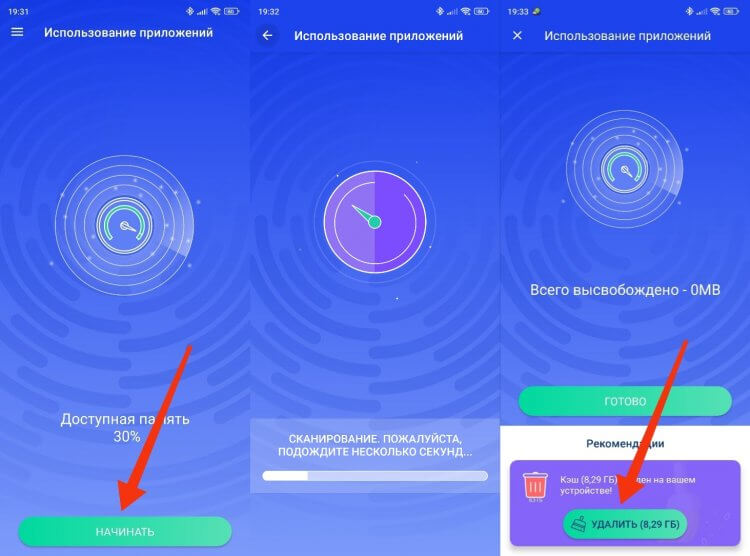
Мусор удаляется в два счета
Все происходит довольно быстро, однако эти программы не в состоянии достать до кэша отдельных приложений, о которых мы поговорим далее.
👉 Читай наши лучшие материалы в Дзене
Как очистить кэш в Яндексе
Если вы решите очистить кэш в Яндексе одним из способов, описанных выше, то заметите, что приложение не станет занимать меньше места. Временные файлы браузера, под которыми мы понимаем историю посещений и куки, относятся к данным программы. Поэтому, чтобы очистить кэш в Яндекс Браузере, нужно действовать немного иначе:
- Найдите Яндекс в списке установленных программ.
- Нажмите кнопку «Очистить».
- Выберите очистку данных.
- Перед вами должно открыться окно браузера. Если так — отметьте файлы, которые нужно удалить, и нажмите «Очистить».
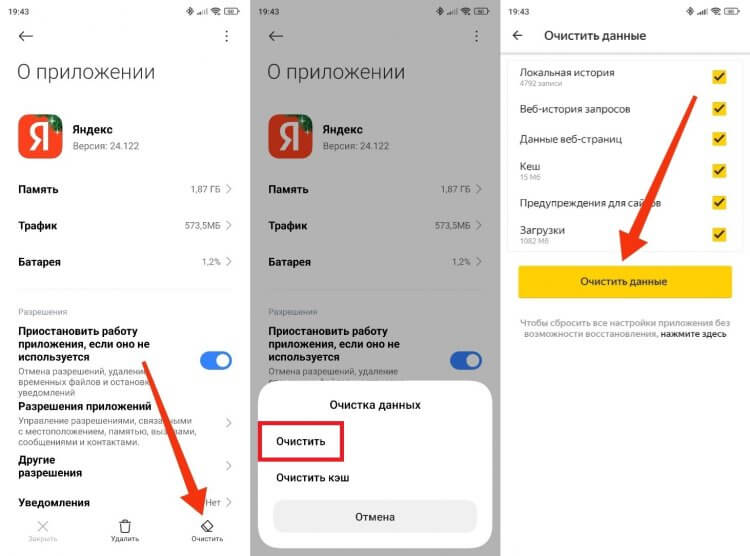
В случае с Яндексом нужно нажимать другую кнопку
Если после нажатия кнопки очистки данных в настройках перед вами не открывается интерфейс приложения, сделайте следующее:
- Запустите Яндекс.
- Откройте настройки приложения.
- Перейдите в раздел «Очистить данные».
- Подтвердите очистку.
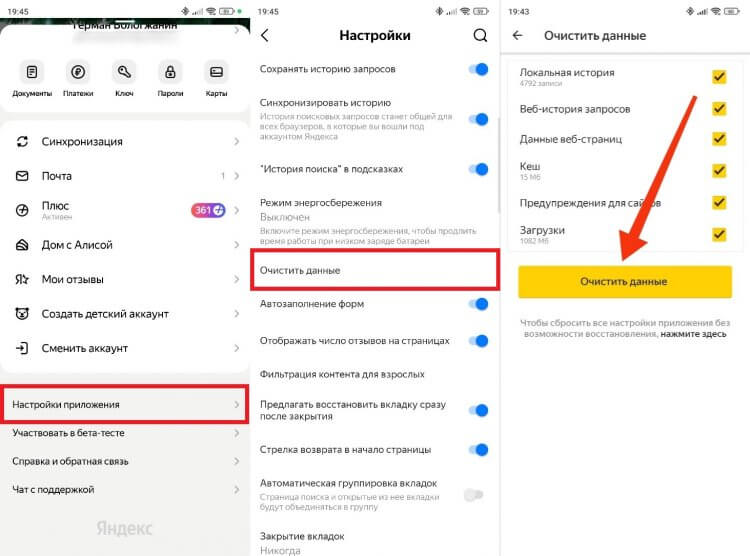
Удалить кэш получится и через сам Яндекс
Ваш аккаунт, а также пароли от сайтов, останутся на месте, поэтому переживать относительно потери данных этого приложения не стоит: удалена будет только история, что, впрочем, значительно сократит размер Яндекса.
❗ Поделись своим мнением или задай вопрос в нашем телеграм-чате
Как очистить кэш в Телеграм
То же самое касается Telegram — еще одного приложения, которое занимает много места на телефоне из-за временных файлов. Мессенджер автоматически сохраняет все фото и видео, разрастаясь до нескольких десятков гигабайтов, но при этом картинки и ролики не отображаются в галерее. Чтобы очистить кэш в Телеграмме, нужно действовать так же, как и в случае с Яндексом:
- Найдите Telegram в списке установленных программ.
- Нажмите «Очистить».
- Выберите очистку данных.
- Оказавшись в интерфейсе приложения, подтвердите удаление кэша Телеграм.
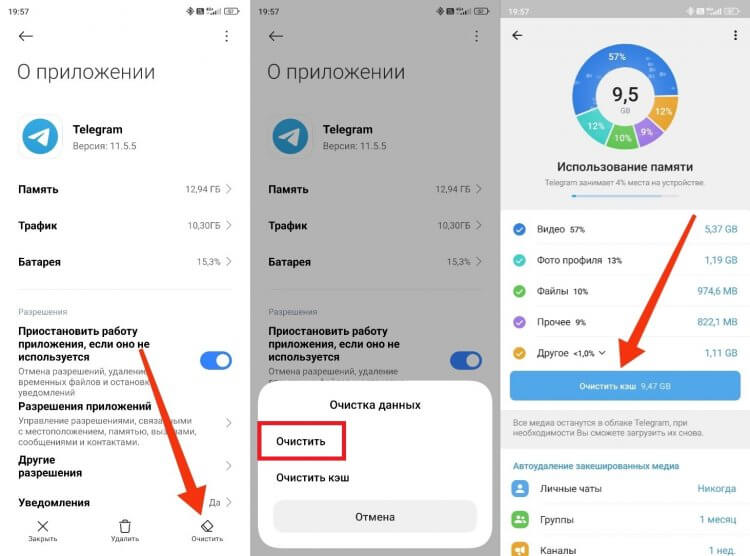
Telegram тоже требует особого подхода
Если интерфейс программы не открывается, действуйте иначе:
- Запустите Telegram.
- Откройте настройки мессенджера.
- Перейдите в раздел «Данные и память», а затем — в «Использование памяти».
- Нажмите кнопку «Очистить кэш».
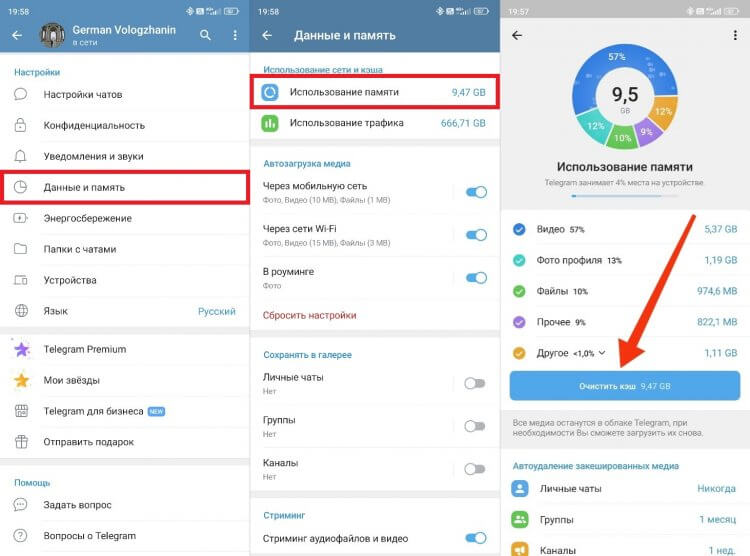
Через сам Telegram кэш тоже чистится
Также обязательно прочитайте отдельный текст о том, как очистить Telegram. Там мы рассказывали про способы автоматического удаления кэша приложения.
🔥 Загляни в телеграм-канал Сундук Али-Бабы, где мы собрали лучшие товары с АлиЭкспресс
Как удалить кэш удаленного приложения
Кэш некоторых приложений продолжает оставаться на устройстве даже после их полного удаления. Чтобы избавиться от него, понадобится старая, но очень мощная программа SD Maid:
- Запустите SD Maid.
- Нажмите кнопку сканирования напротив вкладки «Система».
- По окончании сканирование подтвердите удаление пустых каталогов от удаленных приложений.
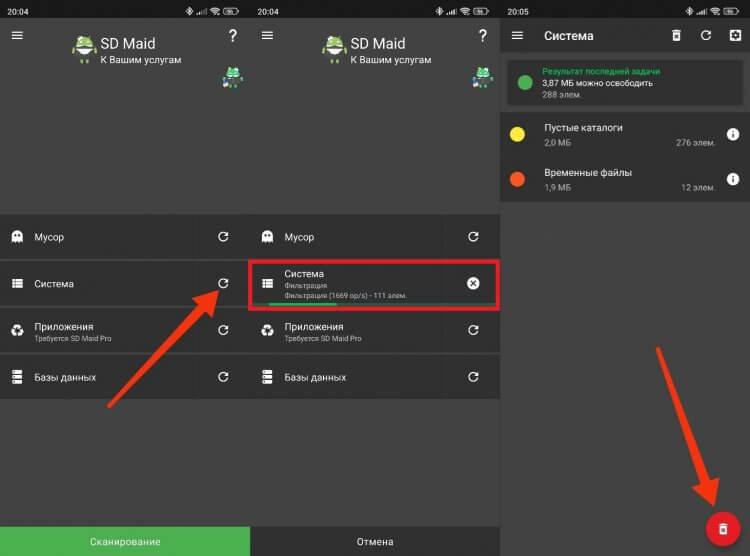
Программа сделает все за вас
То же самое можно сделать и вручную, самостоятельно отыскав папку удаленной программы через «Проводник» в директории, расположенной по адресу Android/data. Однако SD Maid сделает это быстрее и сразу для всех приложений.
Источник: http://androidinsider.ru/polezno-znat/kak-ochistit-kesh-na-android-i-osvobodit-pamyat.html