iMac – это стильный и мощный моноблок от Apple, сочетающий в себе элегантный дизайн и высокую производительность. Однако, как и любая техника, iMac подвержен поломкам. В этой статье мы рассмотрим основные неисправности iMac, методы их диагностики и возможности самостоятельного ремонта. Больше информации про можно узнать на сайте https://ryfys.ru/poleznye-stati/remont-imac-v-moskve-s-vyezdom-na-dom-sovremennyy-servis-apple-dlya-vashego-udobstva/.
Основные неисправности iMac
Прежде чем приступать к ремонту, важно определить причину неисправности. Рассмотрим наиболее распространенные проблемы, с которыми сталкиваются владельцы iMac.
Проблемы с экраном
Одной из самых частых проблем является поломка экрана. Это может быть связано с появлением полос, битых пикселей, отсутствием изображения или мерцанием. Причины могут быть разными: от повреждения матрицы до неисправности видеокарты.
Часто пользователи сталкиваются с тем, что экран iMac становится слишком темным или, наоборот, слишком ярким. Иногда это связано с настройками, но может указывать и на неисправность подсветки или контроллера дисплея.
Проблемы с жестким диском или SSD
iMac может работать медленно, зависать или вовсе не загружаться из-за проблем с жестким диском или SSD. Появление “вращающегося колеса” при загрузке или частые ошибки при работе с файлами могут указывать на износ или повреждение накопителя.
Важно регулярно делать резервные копии данных, чтобы в случае поломки диска не потерять важную информацию. Замена жесткого диска или SSD может значительно улучшить производительность вашего iMac.
Проблемы с питанием
iMac может не включаться или выключаться во время работы из-за проблем с блоком питания. Также, если компьютер самопроизвольно перезагружается, это тоже может быть признаком проблем с питанием.
Неисправность блока питания может быть вызвана перепадами напряжения в сети или износом компонентов. В некоторых случаях достаточно заменить предохранитель, но чаще требуется замена всего блока питания.
Диагностика неисправностей iMac
Прежде чем приступать к ремонту, необходимо провести диагностику, чтобы точно определить причину неисправности.
Визуальный осмотр
Начните с визуального осмотра. Проверьте, нет ли видимых повреждений корпуса, экрана или разъемов. Обратите внимание на наличие посторонних звуков, таких как треск или жужжание, которые могут указывать на механические повреждения.
Также проверьте состояние кабелей и разъемов. Убедитесь, что все кабели надежно подключены, и нет повреждений изоляции.
Проверка программного обеспечения
Если iMac включается, но работает нестабильно, проверьте программное обеспечение. Запустите “Дисковую утилиту” для проверки жесткого диска или SSD на наличие ошибок. Также проверьте наличие обновлений операционной системы и драйверов.
Иногда проблемы могут быть вызваны вредоносным программным обеспечением. Запустите антивирусную проверку, чтобы исключить этот вариант.
Использование диагностических утилит
Apple предоставляет встроенные диагностические утилиты для проверки аппаратного обеспечения iMac. Запустите Apple Diagnostics, удерживая клавишу D при включении компьютера. Утилита проверит основные компоненты и сообщит о найденных неисправностях.
Также можно использовать сторонние диагностические утилиты, которые предоставляют более подробную информацию о состоянии аппаратного обеспечения.
Самостоятельный ремонт iMac: когда это возможно
Самостоятельный ремонт iMac возможен в некоторых случаях, но требует определенных навыков и осторожности. Важно помнить, что неправильные действия могут привести к еще большим повреждениям.
Замена оперативной памяти
Замена оперативной памяти – одна из самых простых процедур, которую можно выполнить самостоятельно. Убедитесь, что вы выбрали совместимую память, и следуйте инструкциям по установке.
Перед заменой оперативной памяти обязательно выключите iMac и отсоедините его от сети. Используйте антистатический браслет, чтобы предотвратить повреждение компонентов статическим электричеством.
Замена жесткого диска или SSD
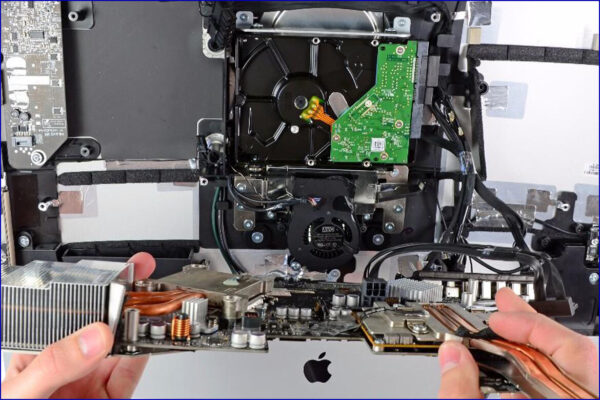
Замена жесткого диска или SSD – более сложная процедура, но также выполнимая в домашних условиях. Вам потребуется приобрести новый накопитель, инструменты для разборки iMac и установочный диск с операционной системой.
Перед заменой жесткого диска или SSD сделайте резервную копию данных. После замены установите операционную систему и восстановите данные из резервной копии.
Замена аккумулятора (для iMac с беспроводной клавиатурой и мышью)
Если ваша беспроводная клавиатура или мышь iMac быстро разряжается, возможно, потребуется замена аккумулятора. Это простая процедура, которую можно выполнить самостоятельно. Просто приобретите новый аккумулятор и следуйте инструкциям по замене.
При замене аккумулятора соблюдайте полярность, чтобы не повредить устройство. Используйте только аккумуляторы, рекомендованные производителем.
Когда следует обратиться к профессионалам
В некоторых случаях самостоятельный ремонт iMac невозможен или нецелесообразен. Обратитесь к профессионалам, если:
- Вы не уверены в своих силах и боитесь повредить компьютер.
- Проблема связана с неисправностью материнской платы или видеокарты.
- Требуется сложная пайка или замена микросхем.
- iMac находится на гарантии.
Инструменты и материалы для ремонта iMac
Для самостоятельного ремонта iMac вам потребуются следующие инструменты и материалы:
- Набор отверток (включая Torx)
- Пластиковые лопатки или медиаторы для разборки корпуса
- Присоска для снятия экрана
- Антистатический браслет
- Салфетки из микрофибры для очистки экрана
- Термопаста (для замены системы охлаждения)
- Запасные детали (жесткий диск, SSD, оперативная память и т.д.)
Меры предосторожности при ремонте iMac
При ремонте iMac необходимо соблюдать меры предосторожности, чтобы избежать повреждения компьютера и травм:
- Выключите iMac и отсоедините его от сети перед началом работы.
- Используйте антистатический браслет для предотвращения повреждения компонентов статическим электричеством.
- Работайте на чистой и хорошо освещенной поверхности.
- Будьте аккуратны при разборке корпуса и снятии экрана.
- Не прилагайте чрезмерных усилий при откручивании винтов.
- Сохраняйте все винты и детали в порядке, чтобы не потерять их.
- Если вы не уверены в своих силах, лучше обратитесь к профессионалам.
Таблица: Возможные неисправности iMac и способы их устранения
| Неисправность | Возможные причины | Способы устранения |
|---|---|---|
| iMac не включается | Неисправен блок питания, проблема с кнопкой включения | Проверить блок питания, заменить кнопку включения |
| Нет изображения на экране | Неисправна видеокарта, повреждена матрица экрана, проблемы с кабелем | Проверить кабель, заменить видеокарту или матрицу экрана |
| iMac работает медленно | Заполнен жесткий диск, не хватает оперативной памяти, вредоносное ПО | Очистить жесткий диск, увеличить объем оперативной памяти, проверить на вирусы |
| Появление полос на экране | Неисправна видеокарта, повреждена матрица экрана | Заменить видеокарту или матрицу экрана |
| Самопроизвольная перезагрузка | Проблемы с блоком питания, перегрев, несовместимость программного обеспечения | Проверить блок питания, систему охлаждения, обновить программное обеспечение |
Заключение
Ремонт iMac – это ответственная задача, требующая определенных навыков и осторожности. В некоторых случаях можно выполнить ремонт самостоятельно, но в сложных ситуациях лучше обратиться к профессионалам. Соблюдайте меры предосторожности при ремонте и используйте качественные инструменты и материалы. Правильная диагностика и аккуратное выполнение работ помогут вам восстановить работоспособность вашего iMac.