
Хранить рабочие файлы на рабочем столе
Вы, вероятно, сохраняете файлы на рабочем столе для легкого доступа. Вместо того, чтобы открывать надоедливую папку, проще хранить ее на рабочем столе. Однако, если выполнять восстановление ОС, эти файлы могут быть удалены. Кроме того, можно случайно стереть важный документ.
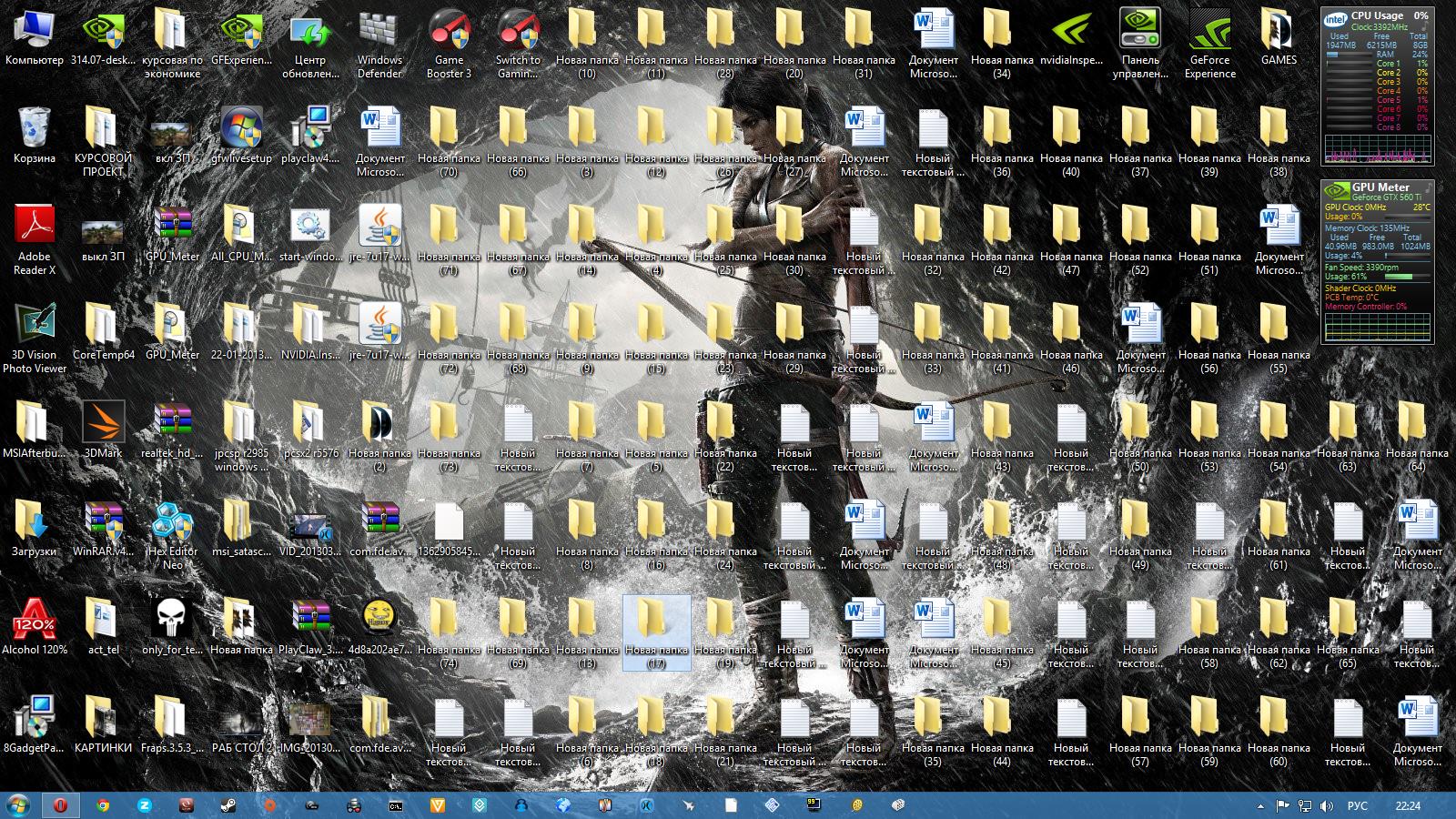
Но худшая проблема с сохранением файлов на рабочем столе – это беспорядок. Хаотично разбросанные файлы труднее найти, также они загораживают картинку на рабочем столе.
Игнорировать обновления Windows
Разработчики Windows предоставляет пользователям обновления. Большинство из них должны выполняются автоматически, однако, если по каким-либо причинам у вас отключена данная функция, возможно, стоит подумать об ее разблокировке. Обновления предназначены для исправления уязвимостей, вызванных обнаруженными ошибками, и устранения неполадок, о которых сообщают пользователи. Рекомендуется разрешить обновления ОС по соображениям безопасности.
Не чистить компьютер от пыли
Кулер втягивает пыль вместе со свежим воздухом, который охлаждает внутренние компоненты. Затем пыль оседает на деталях компьютера, что, в свою очередь, ухудшает движение воздуха. Если кулер сильно засорится, это может привести к перегреву.
В зависимости от окружения, чистить компьютер нужно раз в каждые шесть месяцев. Некоторые из вещей, которые способствуют увеличению количества пыли в воздухе, это домашние животные и строительство рядом.
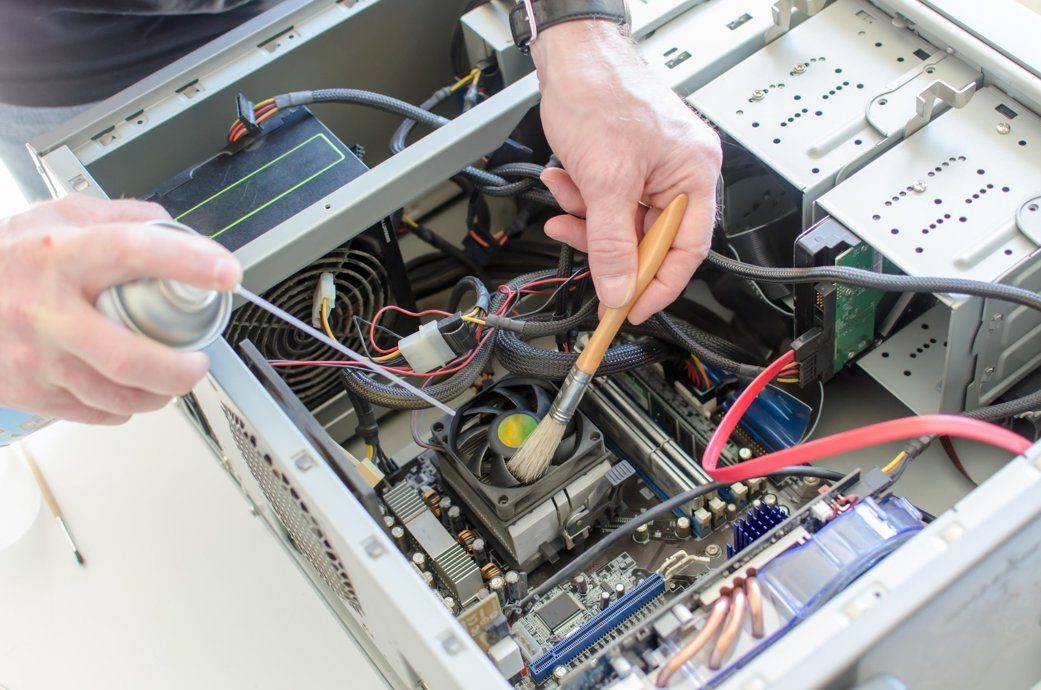
Используйте баллончик со сжатым воздухом, чтобы выдуть пыль внутри компьютера. Сжатый воздух прост в использовании и продается в большинстве компьютерных и офисных магазинов. Но ни в коем случае не нужно пользоваться пылесосом. Всасывание воздуха может создавать статическое электричество, которое повреждает компьютерные компоненты. Также сильное всасывание заставляет вентиляторы вращаться достаточно быстро – это может повредить их. Остатки пыли нужно вычищать кисточкой, но не тряпкой или салфеткой. Трение о компоненты может повредить их.
Не проводить профилактику работы системы
Как и любая техника, компьютеры изнашиваются по мере использования. Простые вещи, такие как загрузка файлов, случайные клики на вредоносные ссылки и оседание пыли, могут привести к тому, что компьютер быстрее изнашивается. Однако, благодаря комплексной профилактике, вы можете продлить срок службы вашего ПК на долгие годы.
Ниже приведен список задач технического обслуживания, которые необходимо выполнить, чтобы останавливать износ компьютера.
Ежедневные:
- Старайтесь делать резервные копии важных данных хотя бы раз вдень – жаль будет потерять проекты, над которыми вы работаете часами, если не днями.
- Запускайте сканирование на наличие вредоносных программ. Вирусы могут попасть в ОС, даже если включена защита в реальном времени.
- Если вы используете компьютер в течение многих часов в течение дня, то стоит его перезагружать. Таким образом, временные файлы не будут накапливаться и замедлять работу.
- Никогда не выключайте ПК с помощью кнопки питания – используйте опцию из меню «Пуск». Также старайтесь не оставлять компьютер включенным на ночь, чтобы сэкономить электроэнергию и предотвратить износ.
Ежемесячно:
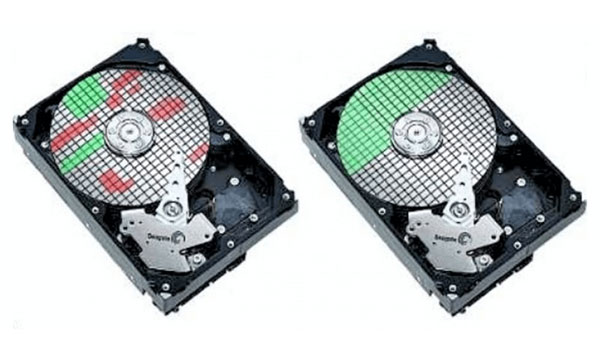
- Используйте инструмент дефрагментации, чтобы жесткий диск работал быстрее. Этот инструмент собирает фрагменты файлов, которые со временем разбиваются на разные части на носители.
- Сканируйте жесткий диск на наличие ошибок, чтобы убедиться в отсутствии физических проблем.
- Очищайте диск от лишних файлов.
Ежегодно:
- Создайте резервную копию жесткого диска на случай выхода его из строя. Вам не придется переустанавливать ОС с нуля.
По мере необходимости:
- Удалите программы, которые вы больше не используете.
- Часто меняйте пароли в качестве превентивной меры против хакеров.
- Приобретите хороший сетевой фильтр. Убедитесь, что компьютер подключен правильно и настроен безопасным образом. Провода не должны быть оголены и висеть рядом с открытыми источниками тепла.
Не создавать точку восстановления системы
Точка восстановления – это функция, которая сохраняет важные системные файлы, записывая их на заданную дату и время.
Объем пространства, которое могут занимать точки восстановления, ограничен, поэтому старые точки восстановления удаляются, чтобы освободить место для новых по мере заполнения пространства. Это выделенное пространство может сократиться еще больше по мере заполнения жесткого диска. Поэтому рекомендуется всегда держать 10 процентов свободного пространства на жестком диске.
Использование данной функции не приведет к восстановлению документов, музыки, электронной почты или личных файлов любого рода. Однако, если Windows не будет запускаться из-за критической ошибки, то откат к рабочей версии сможет восстановить работоспособность ОС.
Не проверять обновления драйверов
Пользователи Windows также должны регулярно проверять обновления драйверов. Сделать это можно автоматически, через сторонние приложения, либо вручную, через «Диспетчер устройств».
Если вы хотите проверить драйверы для графической карты вашего компьютера, то скачайте официальную программу GeForce Experience или Radeon Software, в зависимости от производителя видеокарты. Для обновления драйверов сетевой карты или материнской платы нужно зайти в раздел «Центр обновления Windows». Если ваша ОС не обновлена, вы должны увидеть кнопку для проверки наличия обновлений. Кликните на нее, чтобы просмотреть список всех найденных обновлений, включая драйверы и исправления безопасности. Затем загрузите и установите их.
Вы также можете вручную проверить устройства на наличие обновлений драйверов с помощью инструмента «Диспетчер устройств». Там будет перечислено все оборудование ПК. Щелкните правой кнопкой мыши по определенному элементу оборудования и выберите «Обновить драйвер». Windows просканирует, было ли найдено обновление, и предложит установить новое, если оно доступно.
Пользователи Windows также могут попробовать сторонние инструменты обновления драйверов, например, Driver Booster, чтобы идентифицировать устаревшие драйверы и загрузить новейшие от производителя устройства. Это программное обеспечение выполняет сканирование и сообщает о появлении новых версий драйверов. Обновление выполняется всего в один клик, поэтому такие инструменты могут пригодиться, когда нужно обновить множество драйверов.
Не создавать резервную копию важных документов и файлов на внешнем носителе или облаке
На каждом компьютере есть данные, связанные с работой или личной жизнью. Поэтому стоит приобрести переносной носитель, на который будут записаны все важные файлы. Таким образом, при сбое ОС или в случае повреждения накопителя вы избежите стресса, связанного с потерей данных.
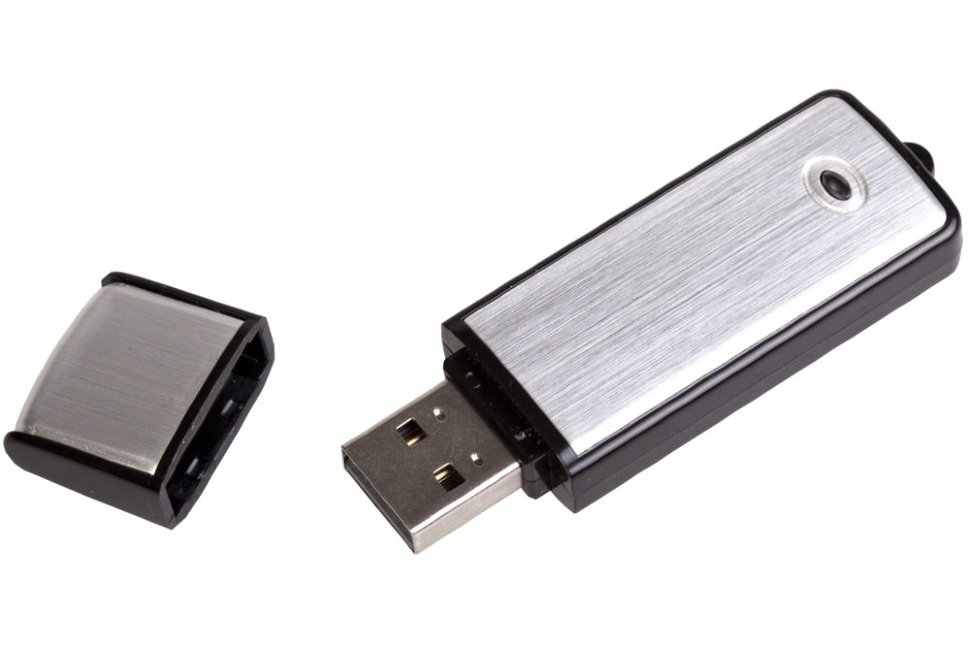
Обычная флешка емкостью в 2-3 гигабайта поможет защитить самые важные документы. Конечно, при сохранении большего количества файлов с фотографиями, видео или музыкой – емкость переносного диска должна быть намного больше. Кроме того, сохранить документы можно в облаке, например, в Google Drive или на Яндекс.Диск. Одним словом, создание нескольких резервных копий защитит важные данные от утери.
Незачем везде кликать по два раза
Двойным кликом вы открываете необходимые вещи в «винде». Однако в браузере, например, двойной клик будет уже перебором: можете случайно что-то заархивировать или добавить дважды. Если же это не про вас, то однозначно про кого-то из ваших знакомых.
Ставьте «слэши» или «бэкслеши» в нужных ситуациях
Скажем прямо: «/» – это слэш, а «» – бэкслеш. Последние зачастую используются для указания адресов файлов Windows (C:Program FilesЧто-то), а слэши фигурируют в интернет-адресах (http: //www. Whatever.com/nonsense.html).
Записывайте точное сообщение об ошибке
Когда у вас слетает ПК, он зачастую старается сообщить вам, почему так случилось. В общем, увидите сообщение с закономерным, хоть и не всегда понятным, набором букв и цифр. Запишите все внимательно (можно сделать скриншот), чтобы потом вы могли «пробить» эту ошибку в Google или отослать ее вашей службе поддержки. Если же вы все-таки «проморгали», зайдите в Панель управления и проверьте архивные сообщения или отчеты по ошибкам.
Верните стертые ранее файлы к «жизни»
При удалении файлов с компьютера или карты памяти, они вообще-то не совсем удаляются с жесткого диска. Вы просто стираете индексовую информацию, которая подсказывает ПК место нахождения файла. После такого «стирания» компьютер, конечно же, рассматривает освободившееся место как новое поле для деятельности. Если же вы стерли что-то нежелательное, такие утилиты как Recuva помогут вам обрести эти файлы снова при условии, что вы не затерли тот файл чем-нибудь новым.Никогда не оставляйте ваши личные данные на жестком диске вашего старого ПК!
Очистите жесткий диск прежде, чем избавиться от него
Поскольку ваш компьютер не сразу избавляется от удаляемых вами файлов, просто отформатировать жесткий диск перед продажей или заменой компьютера будет недостаточно. Почему? Да потому, что кто-то может использовать приложение для восстановления стертых файлов и восстановить ваши «тайные» данные. Вариантов окончательного «стирания» достаточно, мы же посоветуем испробовать приложение CCleaner. Простой интерфейс и понятный функционал помогут вам освоиться на раз.
Не торопитесь ставить «галочки» при установке
Многие полезные приложения предлагают нам установить дополнительные панели инструментов и другие “бонусы”. Бывает, одни из них «настаивают» на своей полезности (автоматически хотят установиться), поэтому нужно вручную снимать уже поставленную кем-то «галочку». В таких случаях лучше подумать дважды. Особенно, если вы понятия не имеете о том, какую информацию вообще передает или принимает предлагаемый вам «адд-он». Очень часто такие дополнения идут в комплекте с «главной» программой лишь потому, что они приносят дополнительные деньги разработчикам, а не потому, что они супер-полезны. В общем, смотрите, на что «подписываетесь» во время установки.
Опасайтесь вирусов, живущих в документах Office
Более опытные пользователи Microsoft Office могут полезно использовать встроенный Visual Basic для поддержки приложений, чтобы автоматически решать все сложные вопросы с макросами. Однако, разработчики вредоносных программ вполне могут использовать те же приемы, чтобы создавать вирусы, мешающие спокойно работать вам или вашим коллегам. По умолчанию, Office отключает все макросы и предупреждает, когда читаемый вами документ их содержит (чтобы активировать эту установку, выберите в Word -> Word Options -> Trust Center -> Trust Center Settings -> Macro Settings), так что в этом плане вы все-таки защищены.
Не забудьте о безопасности вашего ПК!
Любому новичку в работе с компьютером нужно сразу усвоить одно простое правило: любой компьютер, имеющий любые связи с “внешним” миром, подвержен угрозе заражения. Даже обычная флешка (при контакте с другими компьютерами) может таить неприятные неожиданности в виде вирусов и троянов. Что уж говорить о том, “как много нам открытий чудных” готовит Интернет. Особенно Всемирная Сеть коварна по отношению к неопытнм пользователям, наивно доверяющим яркой призывной рекламе и сайтам сомнительного содержания.
Наш совет – не проверяйте судьбу на прочность и одним решением избавьтесь сразу от многих потенциальных проблем. Просто установите антивирус. Благо, на рынке в наши дни достаточно качественных разработок, имеющих статус бесплатного ПО. А это значит, что за его использование платить не придется. Мы же рекомендуем бесплатно загрузить антивирус Avast! – один из лучших с своем роде.
Удаляйте «изжившие» себя программы
Если вы постоянно скачиваете и устанавливаете новые программы, вам не стоит заниматься ненужным коллекционированием – подчищайте бесполезные или старые программы. Чтобы это сделать, зайдите в Панель управления и Программы, пройдитесь по огромному списку и деинсталлируйте ненужные вам приложения. Возможно, придется заглянуть по адресу C:/Program Files/, чтобы выследить еще парочку неиспользуемых приложений. Чем меньше всякого «барахла» у вас на ПК, тем надежнее он будет работать.
Берегите свой ПК или ноут от пролитых напитков
Если уже поздно и это случилось, не паникуйте! Вы еще можете спасти данные от «капута», а вашу материнскую плату от сгорания. Быстро и уверенно выдерните кабель питания и выньте батарею. Не ждите, пока Windows выключится сам. Затем отключите все, что присоединено к ПК (сетевые кабели, USB-устройства) и вынимайте все «вынимаемые» компоненты, такие как оптический диск. Наклоните свой ПК так, чтобы жидкость вытекала туда же, откуда она и пришла. Но будьте осторожны: вы же не хотите «загнать» ее еще глубже. Если влага находится на поверхности компьютера, уберите ее полотенцем. На этой стадии у вас есть два варианта: 1) самостоятельно разобрать ПК и протереть электронику или 2) отдать его на осмотр «спецам». Выбор за вами.
Выключите функцию контроля учетных записей пользователей
И Vista, и Windows 7 предусматривают эту функцию: вам затемняют экран и «выбрасывают» окно при установке приложений или изменении системных настроек. Хотя эта функция и может быть полезной, не позволяя самопроизвольно установиться всяким непонятным приложениям, она может и раздражать. В любом случае, подкорректировать настройки функции можно в панели управления Учетных записей пользователя. Нажмите Учетные записи пользователей -> Изменение параметров контроля и можете сделать так, чтобы вас предупреждали, но не затемняли при этом экран.
Не работайте в админском аккаунте
Многие из нас привыкли делать свои дела на ПК в качестве администратора. Конечно, так гораздо удобнее при установках новых программ – не надо вылогиниваться и залогиниваться, работая под обычным аккаунтом. Однако работа в «админке» также делает систему более податливой вирусам и вредносному ПО. Так что избегайте такой практики.
Удобно добавить пользователя в группу “опытные пользователи” и использовать его для обычного времяпрепровождения в сети, переключаясь на администратора для серьезных настроек системы.
Держите Панель управления в виде «иконок»
Категории и разделы Панели управления могут оказаться очень полезными в любой момент. Выберите Классический вид (в Vista) или большие иконки в меню Вида (в Windows 7), и получите быстрый доступ ко всем возможностям панели.
Упорядочьте хаос вашей системной строки, поставив все иконки парами.
Очищайте область уведомлений
Очень часто приложения размещаются именно в области уведомлений (ряд иконок в правой нижней части панели задач) и остаются там без вашего ведома. Обратите на них внимание. Откройте Панель управления -> Все элементы -> Значки области уведомлений и определитесь, какие из значков вам необходимо созерцать во время работы, а какие лучше отключить. В последнем случае память вашего ПК может даже сказать вам «Спасибо».
Регулируйте настройки энергопотребления
Тем, кто пользуется ноутбуком, всегда полезной будет информация об уровне заряда батареи. Откройте настройки Электропитания в Панели управления и выберите подходящие вам настройки. Там же можено выбрать свой собственный план электропитания, который больше всего удовлетворит ваши «компьютерные нужды».
Можно настроить ноутбук на максимальную производительность при доступном подключении к электросети и заставить его же автоматически переключаться в режим энергосбережения при чтении книги на диване либо в кафе.
