
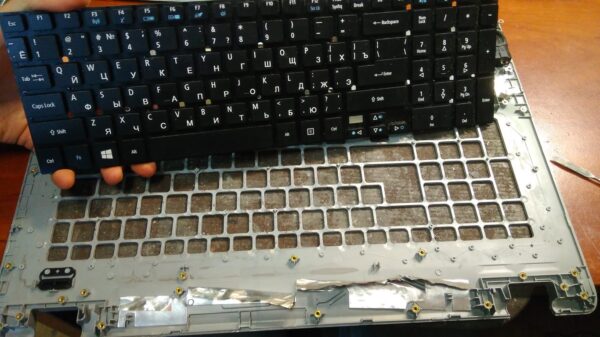
Сломанная или неисправная клавиатура ноутбука может серьезно повлиять на вашу продуктивность и удобство работы. К счастью, замена клавиатуры – это достаточно простая процедура, которую можно выполнить самостоятельно, не обращаясь в сервисный центр. В этой статье мы предоставим вам подробное пошаговое руководство, которое поможет вам успешно заменить клавиатуру в вашем ноутбуке. Мы рассмотрим необходимые инструменты, предостережения и тонкости процесса, чтобы вы могли справиться с этой задачей быстро и эффективно.
Замена клавиатуры в ноутбуке – это не только экономия денег, но и возможность почувствовать себя уверенным пользователем. Больше информации можно узнать на сайте https://mirs.by/notebook/klaviatura.
Когда необходима замена клавиатуры: определяем проблему
Перед тем как приступать к замене клавиатуры, важно убедиться, что именно она является причиной проблемы. Вот несколько признаков, указывающих на необходимость замены:
- Не работают отдельные клавиши: Если некоторые клавиши перестали реагировать на нажатия, возможно, проблема именно в клавиатуре.
- Залипание клавиш: Если клавиши залипают или заедают, это может быть связано с повреждением механизма клавиатуры.
- Повреждение клавиатуры: Если клавиатура была повреждена в результате попадания жидкости или механического воздействия, ее, скорее всего, придется заменить.
- Износ клавиатуры: Со временем клавиатура может износиться, клавиши могут стереться или стать менее чувствительными.
Необходимые инструменты и материалы: готовимся к работе
Для успешной замены клавиатуры вам понадобятся следующие инструменты и материалы:
- Новая клавиатура: Убедитесь, что вы приобрели клавиатуру, совместимую с вашей моделью ноутбука.
- Отвертка: Вам понадобится небольшая крестовая отвертка для откручивания винтов.
- Пластиковая лопатка или медиатор: Используйте пластиковую лопатку или медиатор для аккуратного снятия рамок и панелей.
- Антистатический браслет (рекомендуется): Антистатический браслет защитит компоненты ноутбука от статического электричества.
- Мягкая ткань или салфетка: Используйте мягкую ткань или салфетку для очистки поверхности ноутбука.
Подготовка к замене: важные шаги перед началом работы
Перед тем как приступать к замене клавиатуры, выполните следующие шаги:
- Выключите ноутбук: Полностью выключите ноутбук и отсоедините его от сети питания.
- Извлеките аккумулятор: Если это возможно, извлеките аккумулятор из ноутбука.
- Рабочее место: Подготовьте чистое и хорошо освещенное рабочее место.
- Заземление: При использовании антистатического браслета, заземлите его, подключив к металлической части корпуса.
Пошаговая инструкция по замене клавиатуры: выполняем работу аккуратно
Следуйте этим пошаговым инструкциям, чтобы успешно заменить клавиатуру в вашем ноутбуке:
- Определите тип крепления клавиатуры: Клавиатуры могут крепиться к ноутбуку различными способами: винтами, защелками или комбинацией того и другого. Изучите конструкцию вашей модели.
- Открутите винты (если есть): Если клавиатура крепится винтами, аккуратно открутите их с помощью отвертки. Обычно винты располагаются на нижней части ноутбука, рядом с клавиатурой.
- Снимите рамку клавиатуры (если есть): Если клавиатура имеет рамку, аккуратно снимите ее с помощью пластиковой лопатки или медиатора. Вставьте лопатку в щель между рамкой и корпусом и аккуратно проведите по периметру, отсоединяя защелки.
- Отсоедините шлейф клавиатуры: Под клавиатурой вы увидите шлейф, соединяющий ее с материнской платой. Аккуратно отсоедините шлейф, освободив защелку или подняв фиксирующую планку.
- Извлеките старую клавиатуру: Аккуратно извлеките старую клавиатуру из ноутбука.
- Установите новую клавиатуру: Вставьте новую клавиатуру в посадочное место.
- Подключите шлейф клавиатуры: Аккуратно подключите шлейф новой клавиатуры к материнской плате, зафиксировав его защелкой или опустив фиксирующую планку.
- Установите рамку клавиатуры (если есть): Если клавиатура имеет рамку, установите ее на место, аккуратно защелкивая защелки.
- Закрутите винты (если есть): Если клавиатура крепится винтами, закрутите их обратно.
- Установите аккумулятор (если извлекали): Установите аккумулятор обратно в ноутбук.
- Включите ноутбук: Включите ноутбук и проверьте работоспособность новой клавиатуры.
Возможные трудности и способы их решения: если что-то пошло не так
При замене клавиатуры могут возникнуть некоторые трудности. Вот несколько распространенных проблем и способы их решения:
- Сложно отсоединить шлейф клавиатуры: Будьте предельно осторожны при отсоединении шлейфа, чтобы не повредить его. Если шлейф не отсоединяется, попробуйте использовать более тонкую пластиковую лопатку или медиатор.
- Повреждение защелок рамки клавиатуры: Будьте аккуратны при снятии рамки, чтобы не сломать защелки. Если защелка сломалась, попробуйте аккуратно склеить ее.
- Клавиатура не работает после установки: Убедитесь, что шлейф клавиатуры надежно подключен к материнской плате. Проверьте, правильно ли вы установили драйверы для клавиатуры.
Советы и предостережения: делаем все правильно
Следуйте этим советам и предостережениям, чтобы избежать ошибок и успешно заменить клавиатуру:
- Изучите руководство пользователя: Прежде чем начинать замену клавиатуры, изучите руководство пользователя вашего ноутбука.
- Работайте аккуратно: Всегда работайте аккуратно и не прилагайте чрезмерных усилий.
- Запомните расположение винтов: Запомните расположение винтов, чтобы не перепутать их при сборке.
- Защититесь от статического электричества: Используйте антистатический браслет, чтобы защитить компоненты ноутбука от статического электричества.
- Не используйте металлические инструменты: Не используйте металлические инструменты для снятия рамок и панелей, так как они могут повредить корпус ноутбука.
- Не торопитесь: Не торопитесь и делайте все шаг за шагом.
Уход за новой клавиатурой: продлеваем срок службы
Чтобы новая клавиатура прослужила вам долго, соблюдайте простые правила ухода:
- Регулярно очищайте клавиатуру: Регулярно очищайте клавиатуру от пыли и грязи с помощью мягкой ткани или салфетки.
- Избегайте попадания жидкости: Избегайте попадания жидкости на клавиатуру. Если это произошло, немедленно выключите ноутбук и переверните его, чтобы слить жидкость.
- Не ешьте и не пейте за ноутбуком: Не ешьте и не пейте за ноутбуком, чтобы избежать попадания крошек и напитков на клавиатуру.
- Используйте защитную пленку (опционально): Если вы хотите дополнительно защитить клавиатуру, используйте защитную пленку.
Заключение: замена клавиатуры – это проще, чем кажется
Замена клавиатуры в ноутбуке – это достаточно простая процедура, которую можно выполнить самостоятельно, следуя нашим пошаговым инструкциям. Соблюдайте меры предосторожности, используйте необходимые инструменты и не торопитесь, и вы сможете успешно заменить клавиатуру и вернуть свой ноутбук к жизни.
